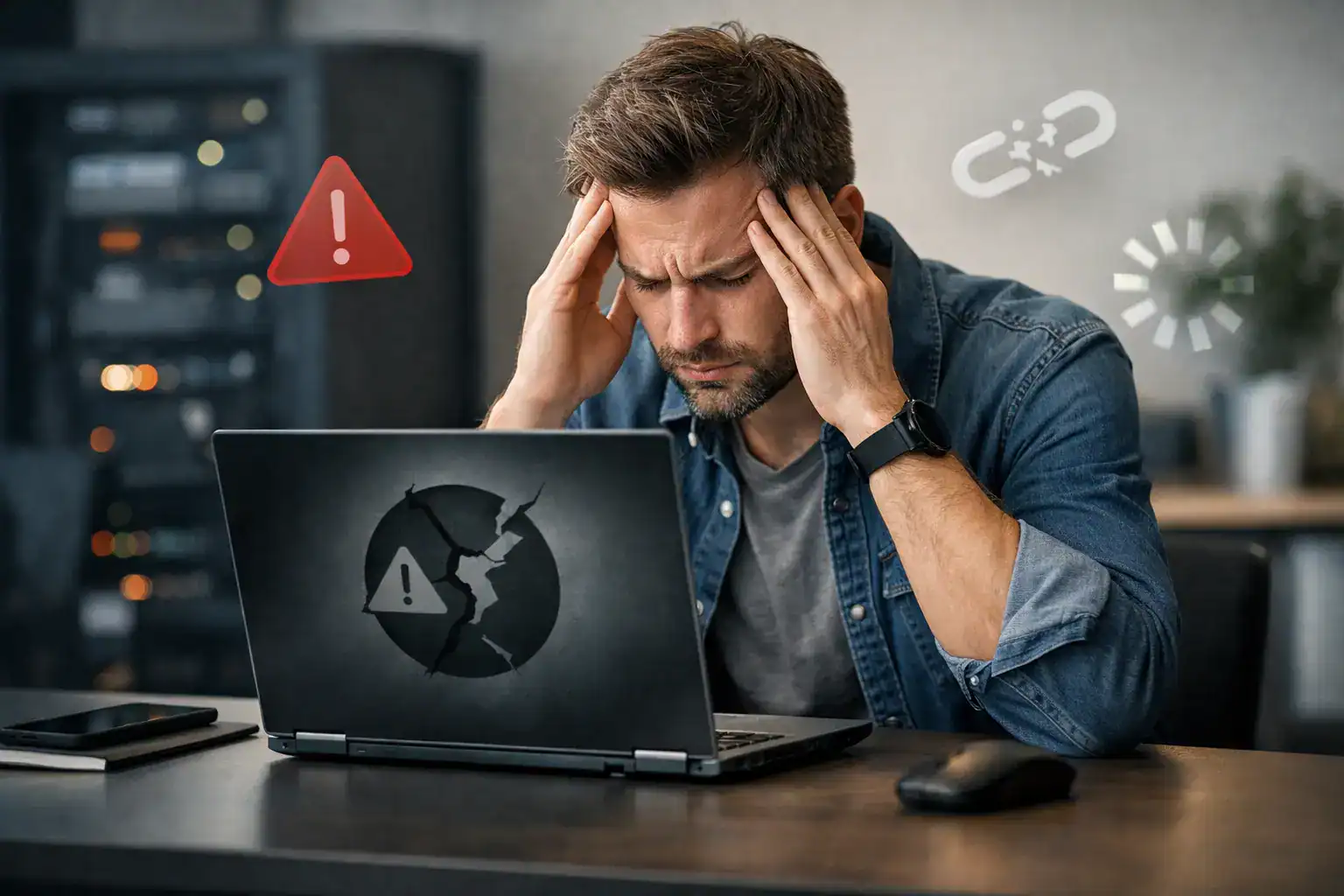
En webbplats som plötsligt visar ett vitt felmeddelande, laddar extremt långsamt eller inte går att öppna alls skapar snabbt problem. Frågan varför kraschar WordPress-sidan handlar sällan om en enda stor katastrof. Ofta är det en liten förändring, en föråldrad komponent eller en server som inte räcker till när besökarna behöver sidan som mest.
För ett företag är en kraschad webbplats mer än ett tekniskt irritationsmoment. Kontaktförfrågningar kan utebli, annonser kan leda till en död sida och förtroendet påverkas när kunden inte kan hitta informationen den söker. Därför lönar det sig att förstå de vanligaste orsakerna och att ha en tydlig plan för vad som ska hända när något går fel.
Varför kraschar WordPress-sidan?
WordPress består av flera delar som måste fungera tillsammans: själva WordPress-kärnan, ditt tema, tillägg, databasen, webbhotellet och ibland externa tjänster som betallösningar eller formulärsystem. När en av dessa delar uppdateras eller slutar fungera kan det påverka resten av sidan.
Det betyder inte att WordPress är opålitligt. Tvärtom är det ett beprövat publiceringssystem som används av stora och små verksamheter världen över. Men flexibiliteten har en baksida: en WordPress-sida behöver löpande skötsel. Särskilt om den innehåller många tillägg, specialfunktioner eller en webbshop.
En uppdatering krockar med tema eller tillägg
Den vanligaste orsaken till att en WordPress-sida kraschar är en konflikt efter en uppdatering. Du kanske uppdaterar WordPress, ett tillägg eller temat med ett klick. Ett äldre tillägg kan då visa sig vara inkompatibelt med den nya versionen och hela sidan kan ge ett kritiskt fel.
Det är inte alltid fel att uppdatera direkt. Säkerhetsuppdateringar ska normalt inte vänta. Men större versionsuppdateringar och ändringar på en komplex sida bör först testas i en kopia av webbplatsen, ofta kallad testmiljö. Där ser man om formulär, bokning, betalning och andra viktiga funktioner fortfarande fungerar innan ändringen går live.
Har kraschen kommit precis efter en uppdatering är det en stark ledtråd. Då behöver man identifiera den senaste ändringen, återställa en fungerande säkerhetskopia eller tillfälligt stänga av det tillägg som orsakar konflikten. Att börja radera filer på måfå riskerar däremot att förvärra situationen.
För gammal PHP-version eller bristande servermiljö
WordPress körs på en server, och servern behöver ha rätt tekniska förutsättningar. PHP är programmeringsspråket som får stora delar av WordPress att fungera. Om webbhotellet använder en för gammal PHP-version kan nya versioner av WordPress och tillägg börja bete sig fel eller vägra att köras.
Det motsatta kan också inträffa. Om servern byter till en ny PHP-version medan ett gammalt tema eller specialbyggd funktion inte har uppdaterats, kan sidan krascha. Här finns ingen universallösning. Det beror på hur gammal webbplatsen är, vilka funktioner som används och vem som har byggt dem.
Ett billigt webbhotell kan vara tillräckligt för en enkel informationssida, men mindre lämpligt för en webbshop, en kampanjsida med mycket trafik eller en sida med tunga bilder och många samtidiga besökare. För lite minne, svag databasprestanda eller hårda begränsningar hos webbhotellet kan göra att sidan faller när belastningen ökar.
När tillägg blir fler än de behöver vara
Tillägg är en av WordPress stora styrkor. De kan lägga till formulär, sökfunktioner, bokning, cache, säkerhet och mycket annat utan att allt behöver utvecklas från grunden. Problemet uppstår när tillägg installeras för varje liten funktion utan att någon har helhetsansvar.
En webbplats med många tillägg är inte automatiskt dålig. Ett genomtänkt urval av välskötta tillägg kan fungera utmärkt. Risken ökar däremot när tillägg överlappar varandra, inte har uppdaterats på länge eller har hämtats från osäkra källor. Två tillägg kan exempelvis försöka styra samma funktion, vilket skapar fel som är svåra att förstå för den som inte arbetar med WordPress varje dag.
Gå igenom tilläggen regelbundet. Behövs de fortfarande? Uppdateras de av utvecklaren? Har ni både ett gammalt formulärtillägg och ett nytt, trots att bara ett används? Att rensa bort det som inte behövs minskar både säkerhetsrisker och risken för konflikter.
Undvik också att lösa prestandaproblem genom att installera flera cache- eller optimeringstillägg samtidigt. De kan motarbeta varandra. En tydlig teknisk uppsättning är nästan alltid bättre än många snabba lösningar.
Skadlig kod och intrång kan slå ut webbplatsen
En WordPress-sida som inte uppdateras kan bli ett enklare mål för automatiserade attacker. Angripare letar efter kända säkerhetshål i gamla tillägg, teman och WordPress-versioner. Ibland märks intrånget genom att sidan kraschar. I andra fall blir sidan långsam, skickar vidare besökare till konstiga adresser eller visar innehåll som du inte har lagt upp.
Ett intrång kräver mer än att bara återställa sidan visuellt. Du behöver hitta ingången, ta bort skadlig kod, byta lösenord och se till att samtliga användarkonton har rätt behörighet. Annars finns risken att problemet återkommer.
Bra säkerhet handlar om vardagsrutiner: unika starka lösenord, begränsade administratörsrättigheter, uppdateringar och automatiska säkerhetskopior. Det är betydligt billigare att förebygga än att hantera ett avbrott när kunder försöker nå dig.
Så agerar du när WordPress-sidan har kraschat
Börja med att konstatera hur omfattande felet är. Fungerar startsidan men inte kontaktsidan? Kan du logga in i WordPress-administrationen? Ser alla besökare felet eller bara du? Testa i ett privat webbläsarfönster och gärna från en mobil med mobildata. Då undviker du att förväxla ett lokalt cacheproblem med ett verkligt avbrott.
Kontrollera sedan om något har ändrats nyligen. Det kan vara en uppdatering, ett nytt tillägg, en ändring i DNS-inställningar eller ett meddelande från webbhotellet om serverunderhåll. Tidslinjen är ofta den snabbaste vägen till rätt felsökning.
Om ni har en fungerande och aktuell säkerhetskopia kan återställning vara rätt väg. Men tänk på konsekvensen: ändringar som gjorts efter säkerhetskopian kan försvinna. För en webbshop kan det innebära nya order eller produktändringar. Därför bör en återställning alltid göras med förståelse för vad som behöver kontrolleras efteråt.
Aktivera gärna WordPress felloggning om du eller din tekniska partner vet hur loggarna ska tolkas. Felmeddelandet kan avslöja vilket tillägg, tema eller vilken serverfunktion som orsakar problemet. Att bara visa tekniska fel offentligt för besökare är däremot olämpligt, eftersom det kan lämna ut information om webbplatsen.
När sidan väl är tillbaka behöver du inte stanna vid att den verkar fungera. Testa kontaktformulär, telefonlänkar, offertförfrågningar, kassa, e-postnotiser och de viktigaste sidorna från både mobil och dator. En startsida som laddar är inte samma sak som en webbplats som fortfarande hjälper företaget att få nya kunder.
Minska risken för nästa avbrott
Det mest praktiska skyddet är en fast underhållsrutin. Den bör omfatta uppdateringar, säkerhetskopior, säkerhetskontroller och kontroll av viktiga funktioner. Hur ofta arbetet behöver göras beror på webbplatsen. En enkel företagssida kan ha ett annat behov än en aktiv e-handel med order varje dag, men ingen verksamhet vinner på att låta sidan stå orörd i ett år.
Säkerhetskopior ska finnas på en plats som inte enbart är beroende av samma server som webbplatsen. De ska också gå att återställa. Många tror att backup finns tills den dag då den behövs. En testad backup är en backup som faktiskt ger trygghet.
Det är också klokt att ha en ansvarig kontakt när något händer. Som företagare ska du inte behöva jaga forumtrådar mitt i en arbetsdag eller försöka tolka serverloggar under ett säljbesök. Med löpande WordPress-support kan exempelvis Brandstedt Marketing hålla ordning på teknik, uppdateringar och återställning, samtidigt som du vet vem du ska kontakta när läget är skarpt.
En webbplats ska vara ett stöd för affären, inte ännu en sak på att-göra-listan. Genom att underhålla den innan problemen syns skyddar du både din synlighet och varje kund som försöker ta kontakt.